Disdire Patreon o eliminare l'account: cosa cambia
Distingui annullamento a pagamento, membership gratuita ed eliminazione dei dati. Passaggi documentati, modelli di addebito e limiti da controllare.
Per fermare i pagamenti a un creator devi annullare l'abbonamento a pagamento. Per smettere di seguirlo come membro gratuito devi terminare la membership gratuita. Per rimuovere account e dati devi invece inoltrare una richiesta di eliminazione al Centro privacy di Patreon.
Se vuoi eliminare tutto, Patreon raccomanda di annullare prima gli abbonamenti attivi: durante la lavorazione della richiesta potrebbero ancora verificarsi addebiti. Una volta completata l'eliminazione, account e dati non sono ripristinabili.
I percorsi qui descritti provengono dalle guide ufficiali Patreon, rilette il 21 ottobre 2026. Non sono stati eseguiti su un account: nomi e posizione dei comandi possono variare rispetto alle schermate che vedi.
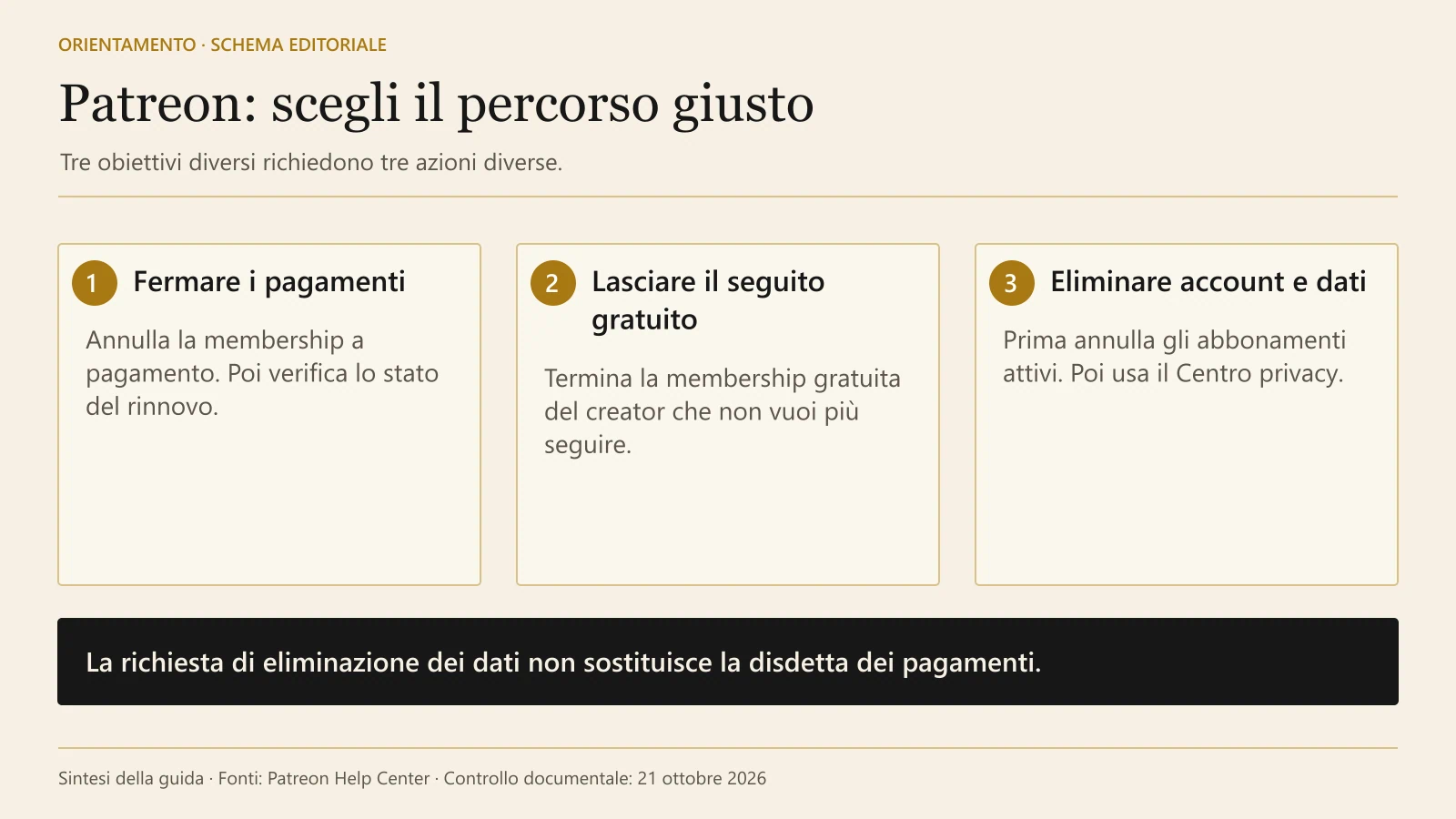
Schema editoriale basato sulle guide ufficiali: identifica prima il risultato che vuoi ottenere.
Come annullare un abbonamento Patreon a pagamento
Accedi all'account con cui sostieni il creator. Se hai anche un profilo creator, passa al profilo membro prima di cercare l'abbonamento.
La guida ufficiale Canceling a paid membership, aggiornata l'11 settembre 2026, documenta i passaggi seguenti. Le etichette inglesi sono quelle della guida, accompagnate dal significato in italiano.
Da computer
- Apri Settings, cioè Impostazioni, dal menu a sinistra.
- Vai alla scheda Memberships, gli abbonamenti.
- Individua il creator e seleziona View Details, per vedere i dettagli.
- Seleziona Cancel membership, annulla abbonamento, e conferma la cancellazione.
- Scegli se restare collegato al creator come membro gratuito. Se non lo desideri, disattiva questa opzione.
- Completa il passaggio con Save and continue, salva e continua.
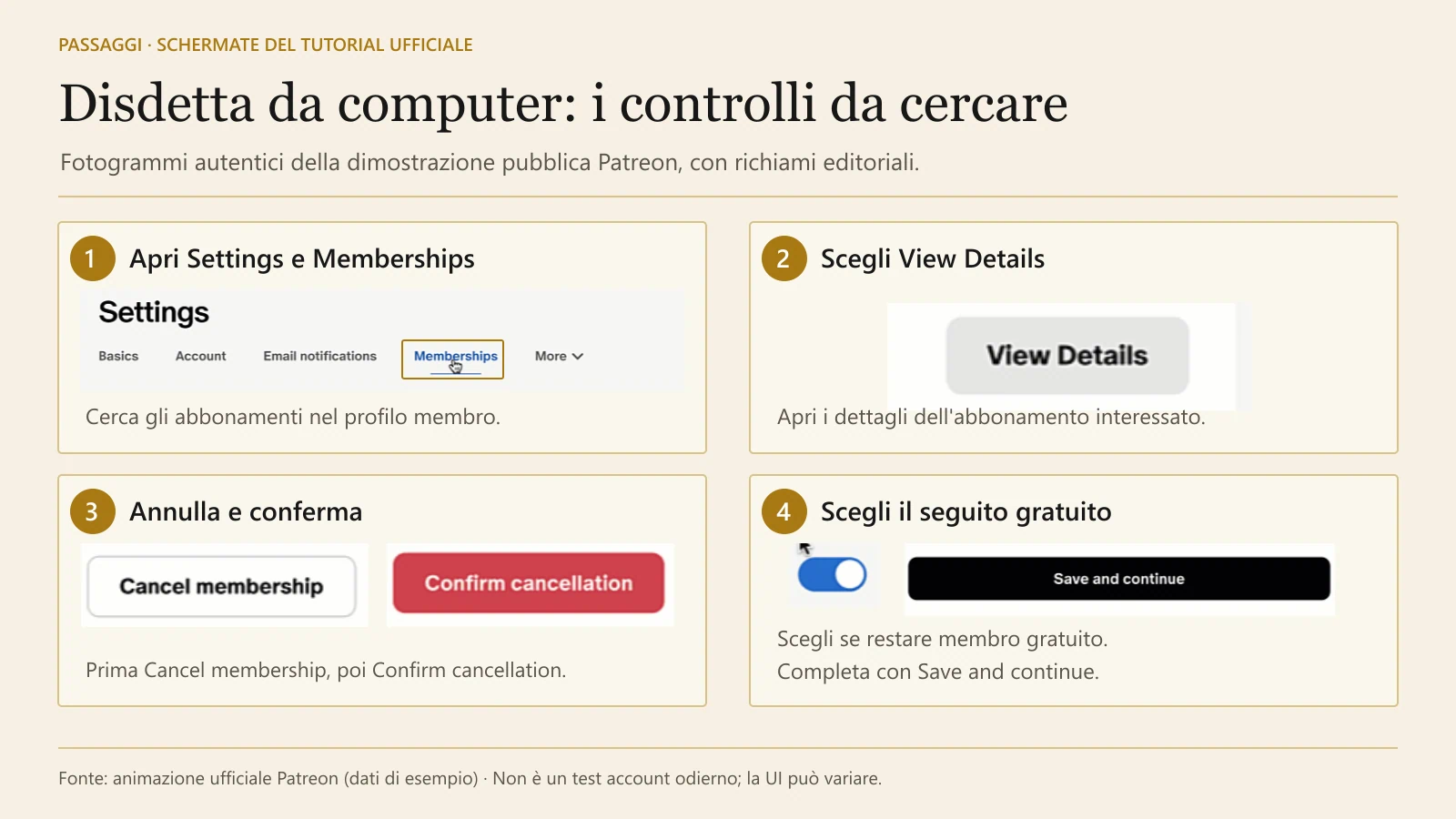
Estratti della dimostrazione ufficiale Patreon, evidenziati editorialmente. I dati e le schermate del tutorial sono di esempio; non sono un test su un account odierno.
Dall'app
- Apri l'app e passa al profilo membro, se necessario.
- Nella Home, scegli il creator dall'elenco in alto.
- Tocca i tre puntini in alto a destra nella Home del creator e seleziona Your membership, il tuo abbonamento.
- Apri Edit membership, modifica abbonamento, poi Cancel membership.
- Scorri e seleziona Confirm cancellation, conferma cancellazione.
- Gestisci l'opzione per restare membro gratuito e tocca Save and Continue.
L'opzione gratuita mantiene il collegamento con il creator dopo la disdetta. Per verificare che il pagamento sia cessato, controlla lo stato della membership; la sola scelta di questa opzione non basta.
Dopo la disdetta: accesso ai contenuti e ultimi addebiti
Prima di annullare, controlla il modello di addebito, la prossima data di pagamento e la cronologia della tua membership.
La guida generale alla disdetta parla di accesso fino alla fine del periodo pagato. La pagina ufficiale How membership billing works, aggiornata l'8 ottobre 2026, distingue però le conseguenze dei singoli modelli. Al controllo del 21 ottobre 2026, documenta ancora queste differenze:
Nell'avviso sulla transizione, verificato il 21 ottobre 2026 sulla stessa pagina, Patreon richiede ai creator con i precedenti modelli di fatturazione di passare entro il 1° novembre 2026 a subscription billing, il modello con rinnovo legato alla data d'iscrizione. Le righe sui modelli precedenti vanno quindi lette nel contesto di questa transizione: prima di disdire, verifica quale modello si applica alla tua membership e la sua prossima data di pagamento.
| Modello dell'abbonamento | Cosa documenta Patreon quando annulli |
|---|---|
| Subscription billing, con rinnovo legato alla data d'iscrizione | Se annulli prima del prossimo addebito, conservi l'accesso fino a quella data. Patreon consiglia almeno 24 ore di anticipo per le differenze di fuso orario. |
| Mensile con pagamento anticipato, charge upfront | Se annulli prima del primo del mese, non parte il nuovo addebito; l'accesso resta fino al ciclo successivo. |
| Mensile senza pagamento anticipato, non-charge upfront | Se annulli prima del primo del mese, non parte quell'addebito; l'accesso termina subito. |
| Per creazione, per creation | L'accesso termina subito e vengono elaborati gli importi in sospeso per i post a pagamento già maturati. Controllali nella cronologia prima di annullare. |
| Annuale | Se annulli prima del prossimo addebito, mantieni l'accesso per il resto dell'anno già pagato. |
Usa la data del tuo account, senza presumere che l'accesso duri sempre fino a fine mese. Per i modelli senza anticipo o per creazione, Patreon documenta anche tentativi di recupero di pagamenti non riusciti dopo la disdetta: annullare il rinnovo non cancella automaticamente qualsiasi importo precedente.
Come verificare che la disdetta sia conclusa
Torna alla scheda Memberships e controlla lo stato dell'abbonamento. Confrontalo con la Billing History, la cronologia degli addebiti. Secondo la guida Patreon, vedere pagamenti passati mentre il creator non compare più fra gli abbonamenti può indicare che hai già disdetto; quei pagamenti, da soli, non provano un rinnovo ancora attivo.
Se non trovi la membership ma continui a ricevere addebiti, la guida segnala anche la possibilità di un altro account collegato a una tua diversa e-mail. Verifica l'account utilizzato e, se la situazione resta poco chiara, chiedi assistenza tramite il percorso indicato nella guida ufficiale alla disdetta.
La cancellazione non comporta un rimborso automatico. Patreon dice che normalmente non rimborsa i pagamenti, ma permette di segnalare un addebito ritenuto errato per una valutazione. Non è una garanzia che la richiesta venga accolta.
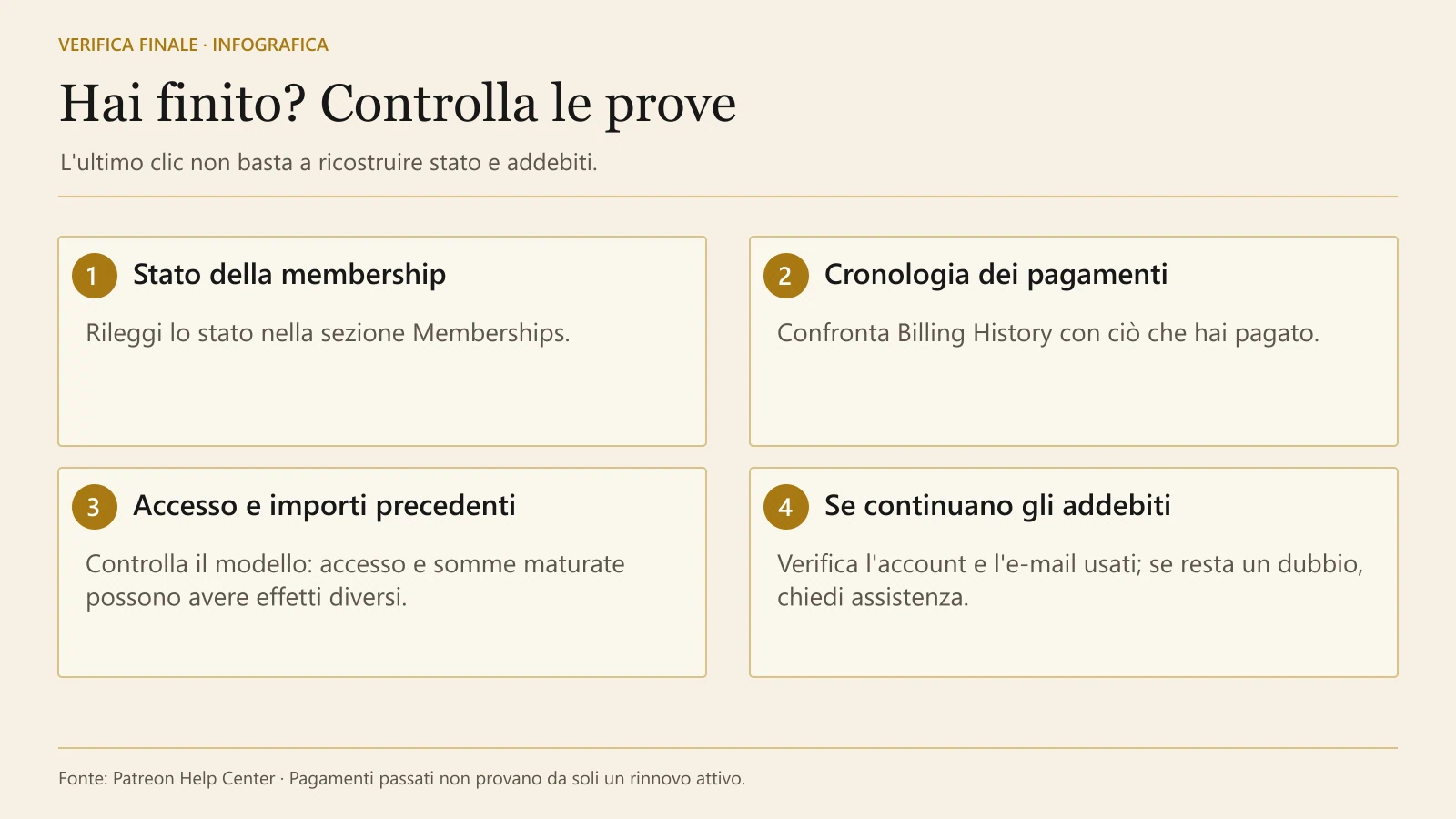
Controlla i riscontri: una conferma o una cronologia vanno interpretate per il tuo abbonamento.
Come lasciare una membership gratuita
La guida Annullare un abbonamento gratuito, aggiornata il 23 luglio 2026, documenta un percorso separato per lasciare un creator seguito senza un canone.
Da computer: apri Impostazioni, poi Abbonamenti. Individua la membership gratuita, seleziona Altro e quindi Annulla abbonamento. Se hai anche un profilo creator, la guida indica di aprire Impostazioni da Il tuo account e cercare Abbonamenti nelle impostazioni account.
Dall'app iOS o Android: dalla scelta rapida in alto a sinistra della Home apri l'elenco dei creator. Nella sezione Gratis, seleziona il creator, poi Altro in alto a destra, Il tuo abbonamento e Termina abbonamento.
Controlla che quella membership gratuita risulti terminata. Patreon indica che puoi riattivarla in seguito. Questa operazione non rimuove l'account né sostituisce la disdetta di un'eventuale membership pagata.
Come eliminare l'account Patreon e i dati
Prima di chiedere l'eliminazione dell'intero account, annulla e verifica le membership attive. La richiesta di eliminazione dei dati non sostituisce la disdetta dei pagamenti.
La guida Come cancellare il tuo account Patreon (eliminazione dell'account), aggiornata l'8 ottobre 2026 e riletta il 21 ottobre 2026, indica questa sequenza:
- Apri il Centro privacy di Patreon e seleziona Make a Privacy Request, cioè fai una richiesta sulla privacy.
- Scegli Cancella i tuoi dati dai nostri sistemi. Se richiesto, accedi con le credenziali dell'account Patreon che vuoi eliminare.
- Seleziona Consenti per permettere a Transcend, il partner indicato da Patreon per l'eliminazione dei dati, di accedere all'account.
- Conferma la cancellazione dell'account e dei dati nella finestra successiva.
Patreon indica che il processo può richiedere fino a 30 giorni. La conferma della richiesta non è ancora quella del completamento: controlla le e-mail di aggiornamento inviate da Transcend e lo stato della richiesta nel Centro privacy.
La stessa guida concede 14 giorni per interrompere la richiesta, rispondendo alle e-mail di follow-up oppure aprendo Richieste attive nel Centro privacy e annullandola. È una finestra per fermare il processo in corso, non per recuperare un account già eliminato. Dopo il completamento, Patreon dice che account e dati non possono essere ripristinati; per tornare sulla piattaforma occorre creare un nuovo account.
Verifica in Richieste attive l'annullamento del processo, oppure segui le e-mail fino alla conferma dell'eliminazione. Se lo stato è incerto, consulta la guida ufficiale prima di ripetere la richiesta.
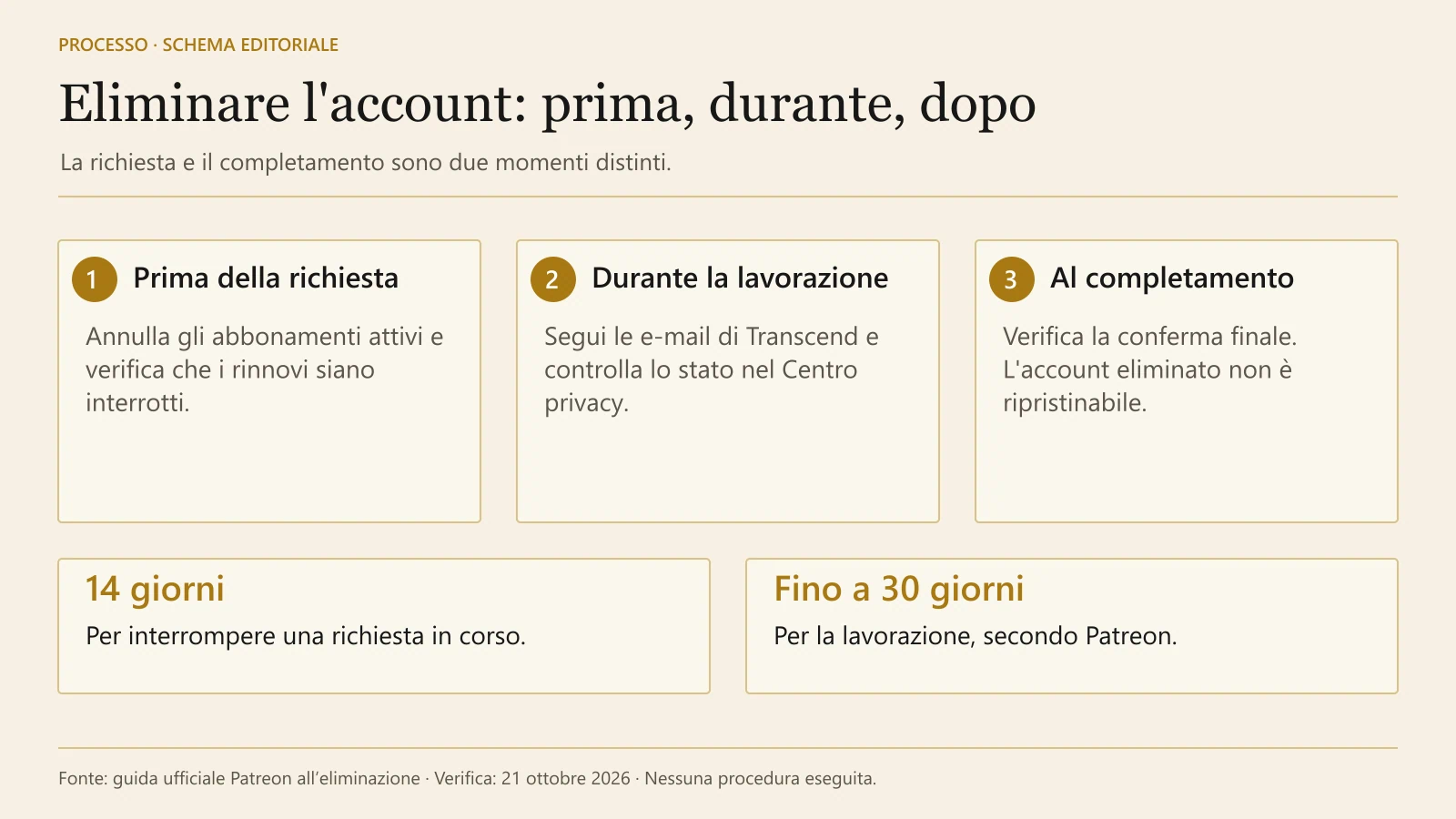
Secondo Patreon la lavorazione può richiedere fino a 30 giorni; la richiesta in corso può essere interrotta entro 14 giorni.
Fonti ufficiali
Continua a leggere
 Guide
GuidePatreon: cos'è, come funziona e migliori alternative per creator italiani
Patreon è la piattaforma di abbonamento mensile che ha reso popolare il modello membership per creator. Cos'è, come funziona, le nuove commissioni 2026 (platform fee 10%), la policy sui contenuti adult e le migliori alternative (OnlyFans, Fanvue) per creator italiani.
14 luglio 2026 · 15 min
 Tutorial
Guida Creator OnlyFans Milano 2026: Come Avere Successo nella Capitale della Moda
Guida pratica per chi apre un profilo OnlyFans a Milano: posizionamento, prezzo, qualità dei contenuti, promozione, fidelizzazione e fisco. Esempi ipotetici, non medie di mercato.
24 gennaio 2026 · 10 min
 Tutorial
Guida Creator OnlyFans Roma 2026: Come Avere Successo nella Capitale
Guida pratica per chi apre un profilo OnlyFans a Roma: prezzo, contenuti, promozione, fidelizzazione, fisco e sicurezza. Con esempi ipotetici, non medie di mercato.
24 gennaio 2026 · 9 min